


LUT
AFTERLIGHT collection
光が当たった後に残る感情
講 師:
Ayuki
レベル:
初心者から上級者
内 容:
計3種類のLUT
 BUY
¥5,000
BUY
¥5,000
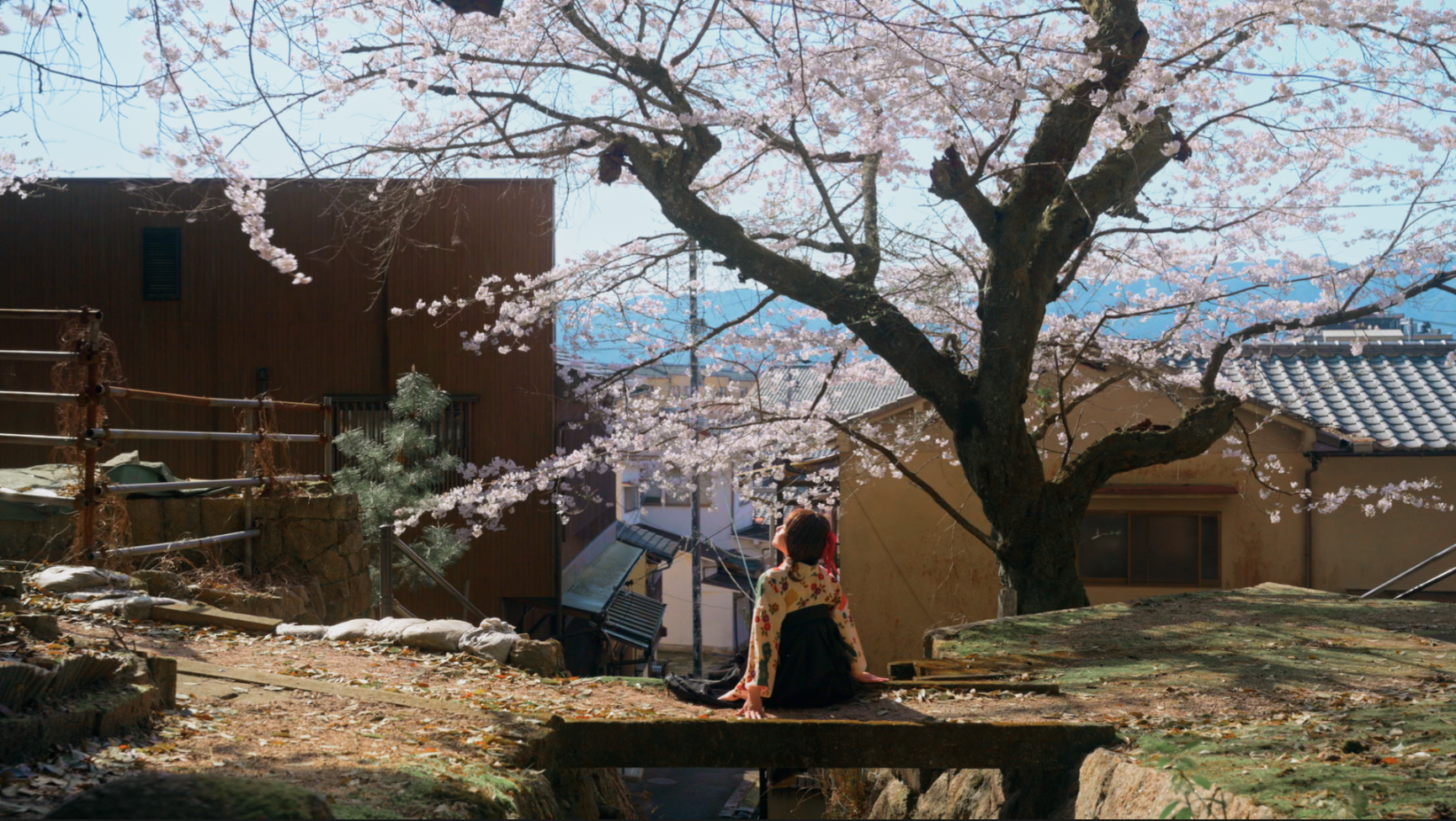
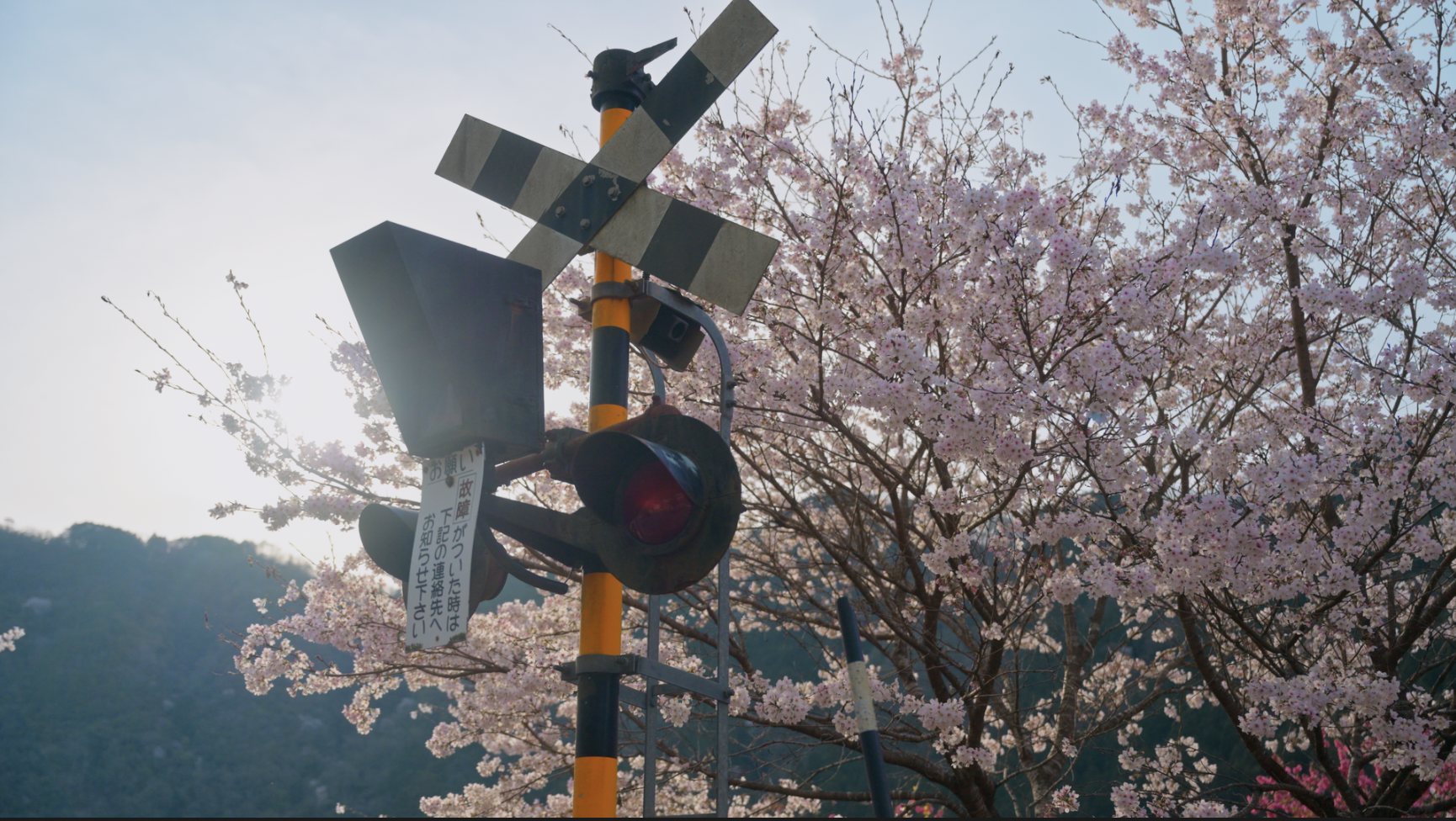
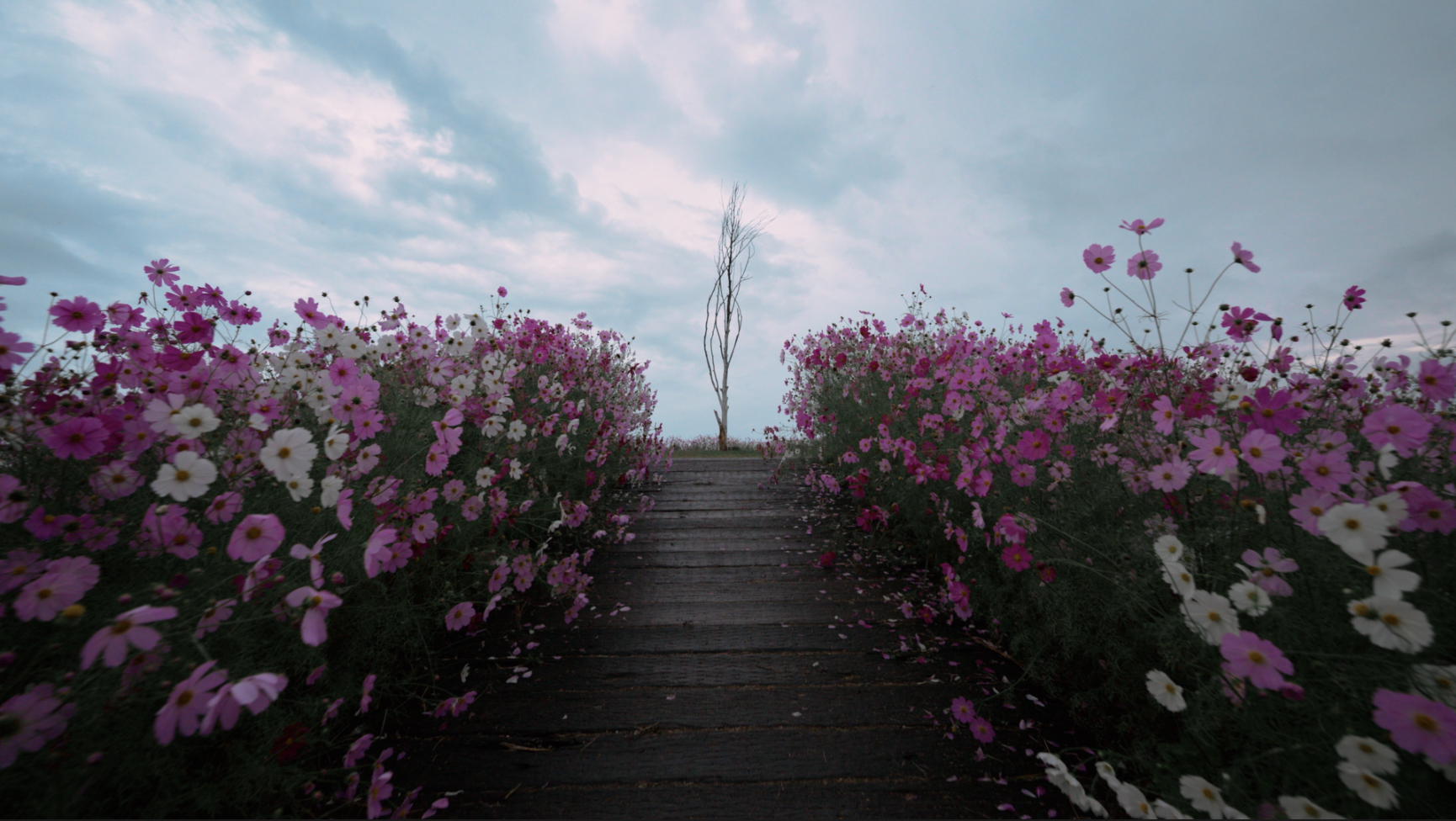
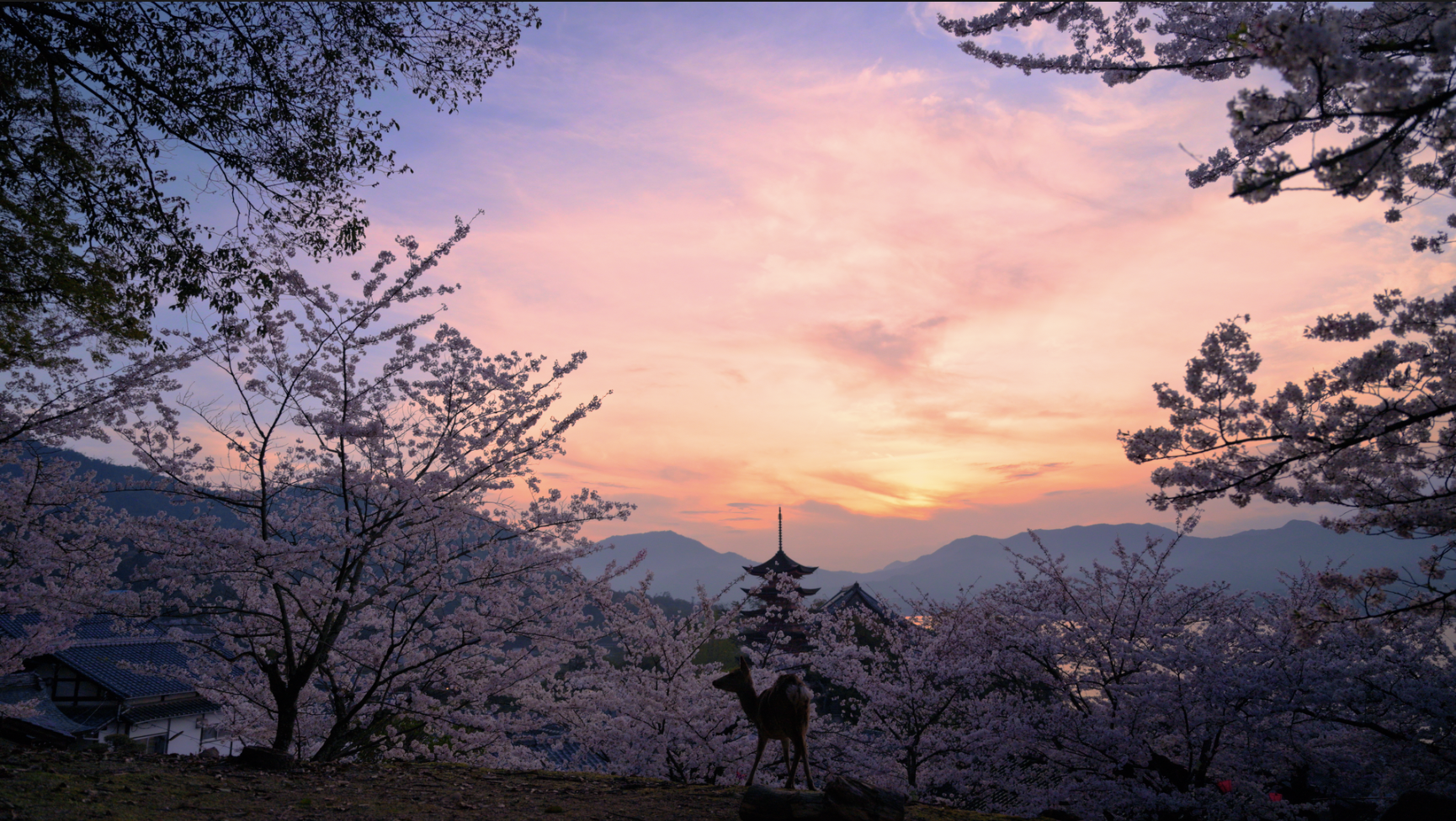
このLUTを使って、あなたの映像が壮大かつ光が印象的な映画のようになります。
Ayukiさんが映してきた世界が、LUTとして形になりました。
曇りの日や雨の日にも使えるSickCine AY、夕焼けが美しいマジックアワーをより美しく映画のように仕上げるTwilight AY、日中の透明感を大切にしたClear AY...様々なシーンに使用できるLUTです。
単品販売、3種セット2つの購入方法がございます。
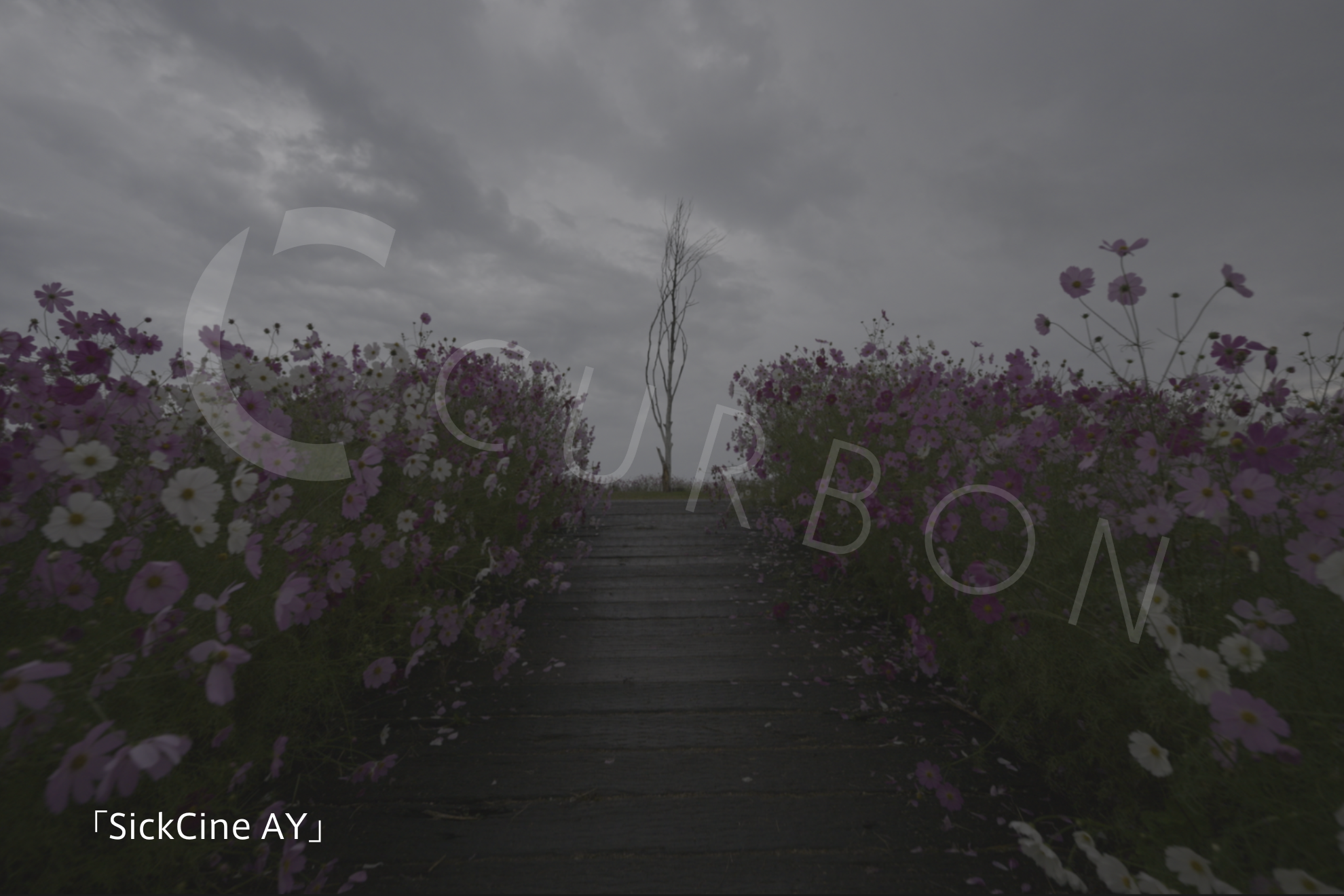
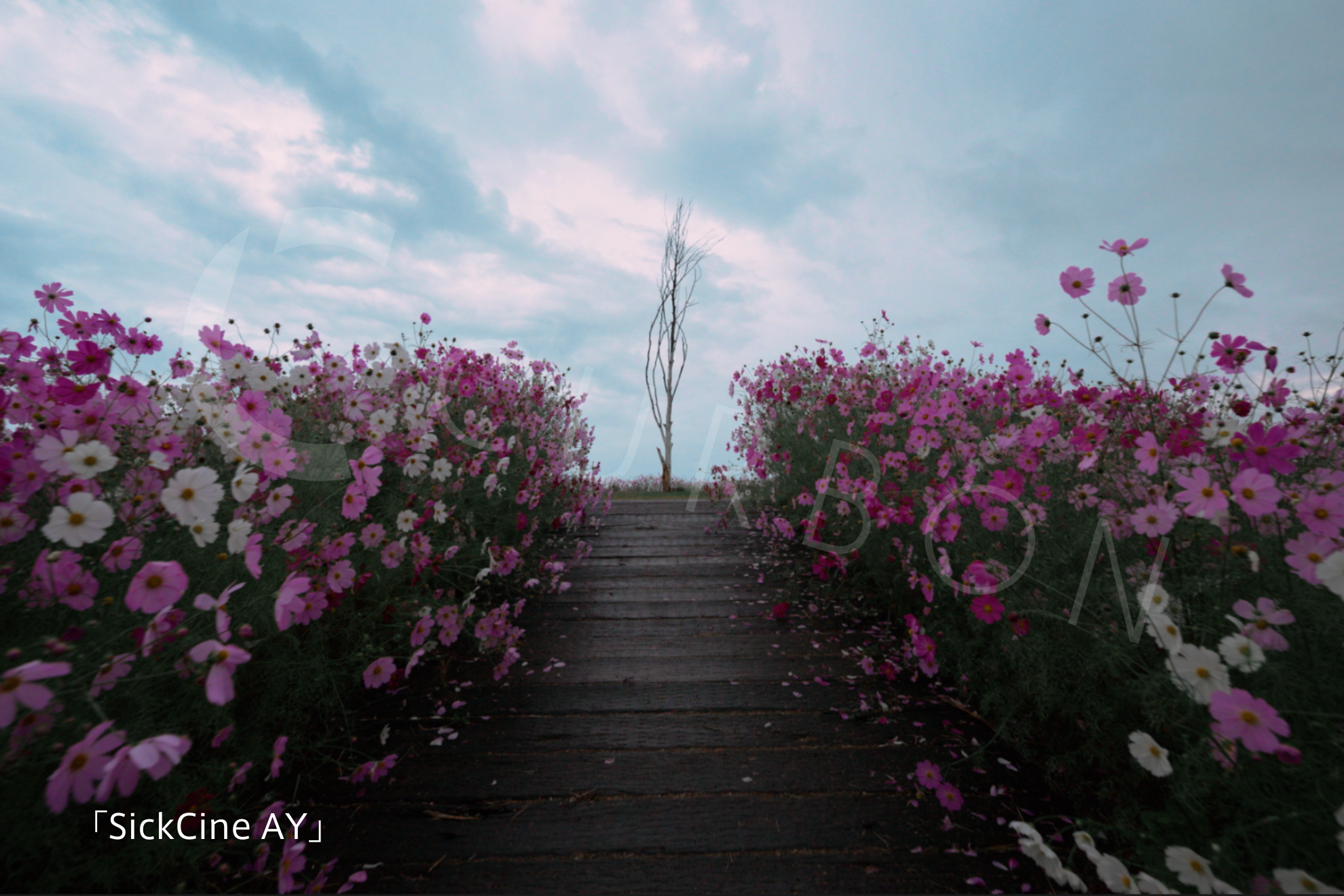
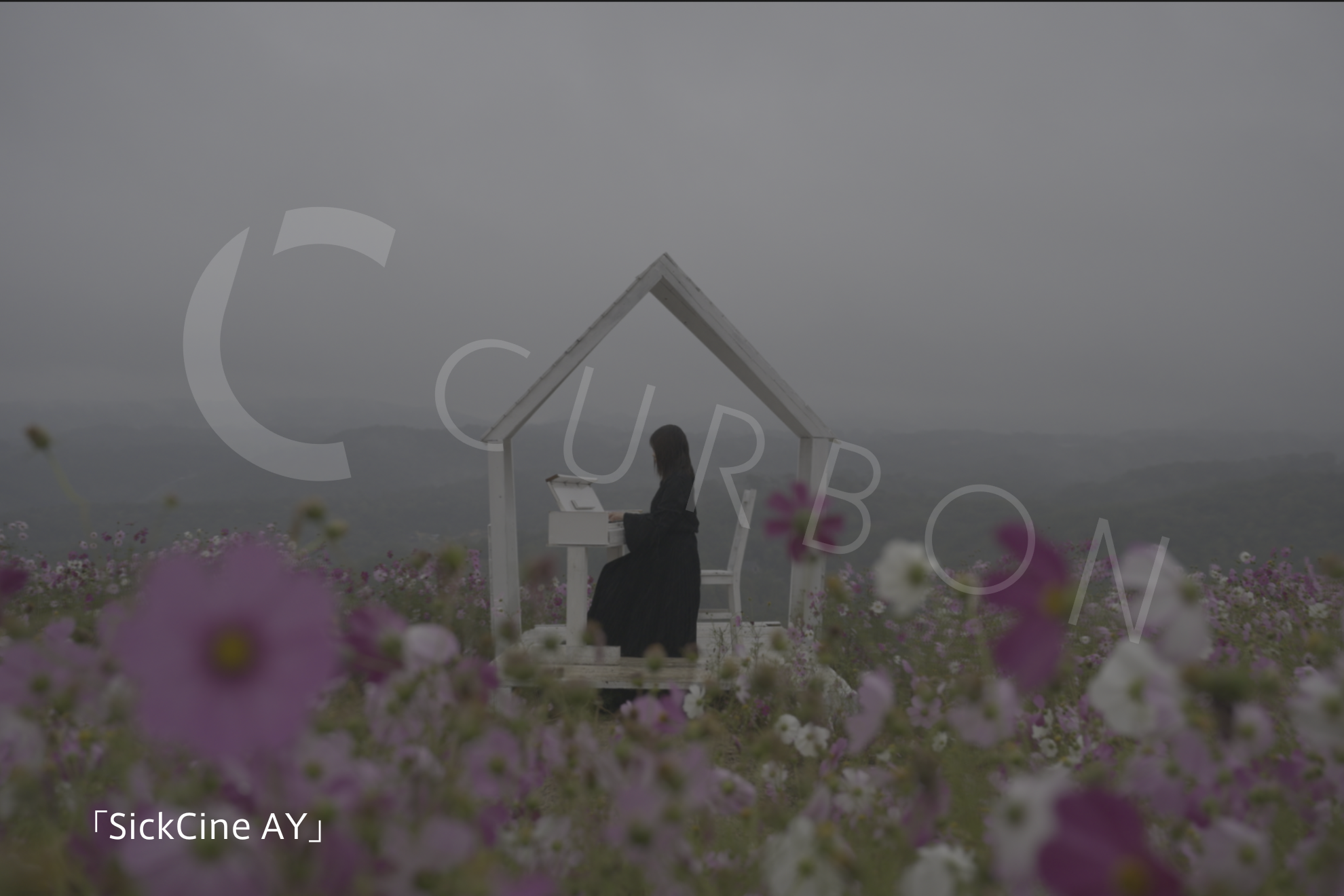
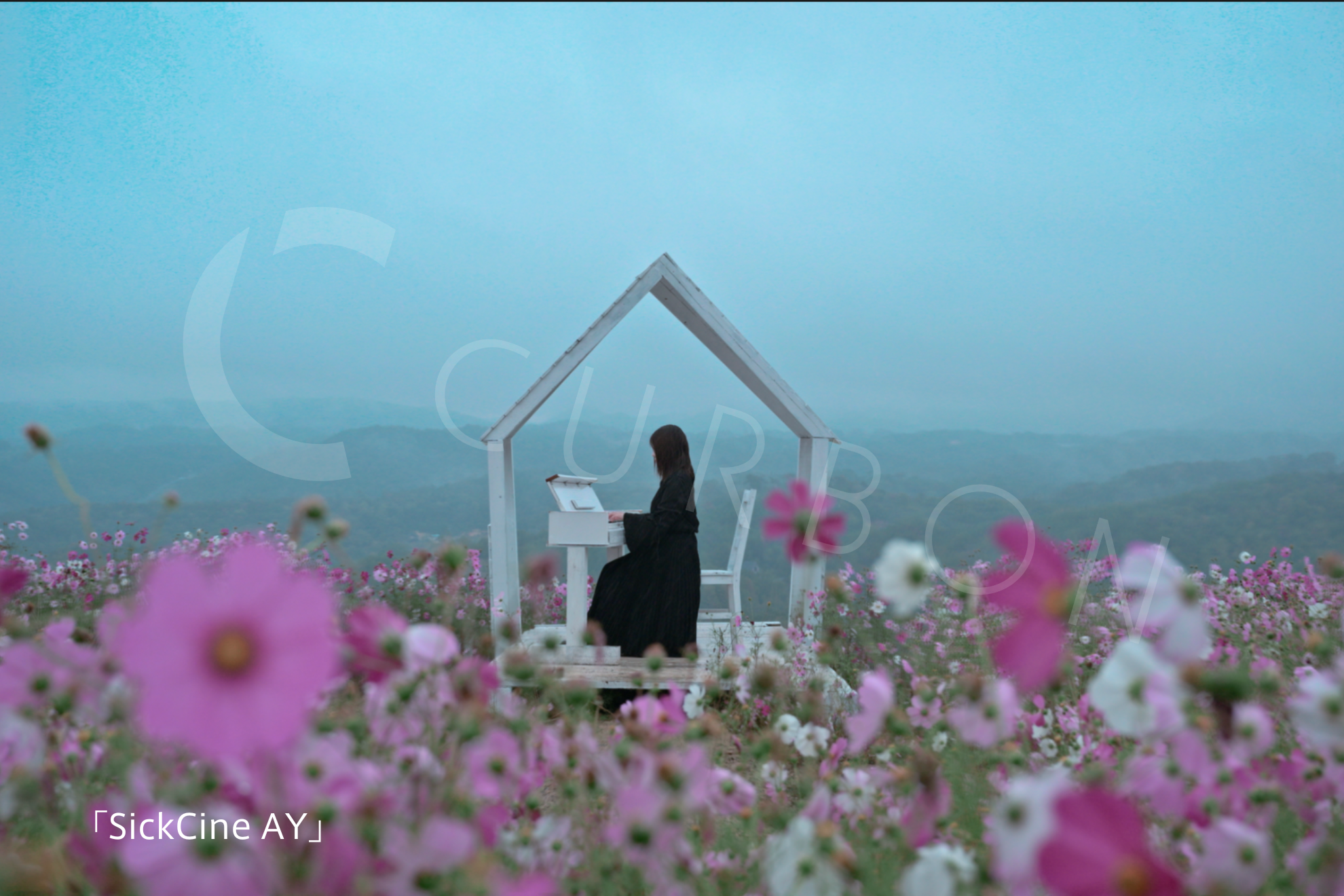
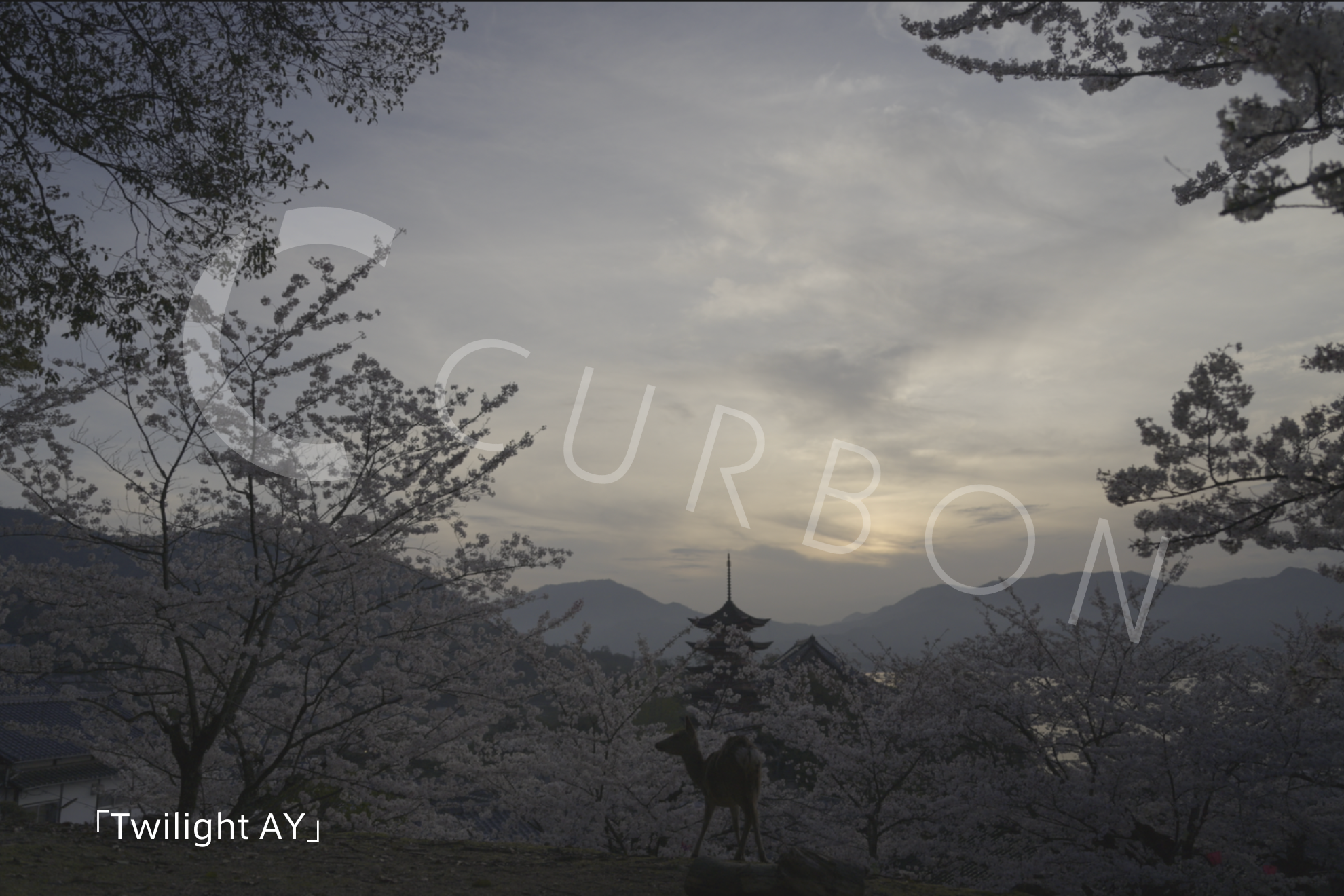
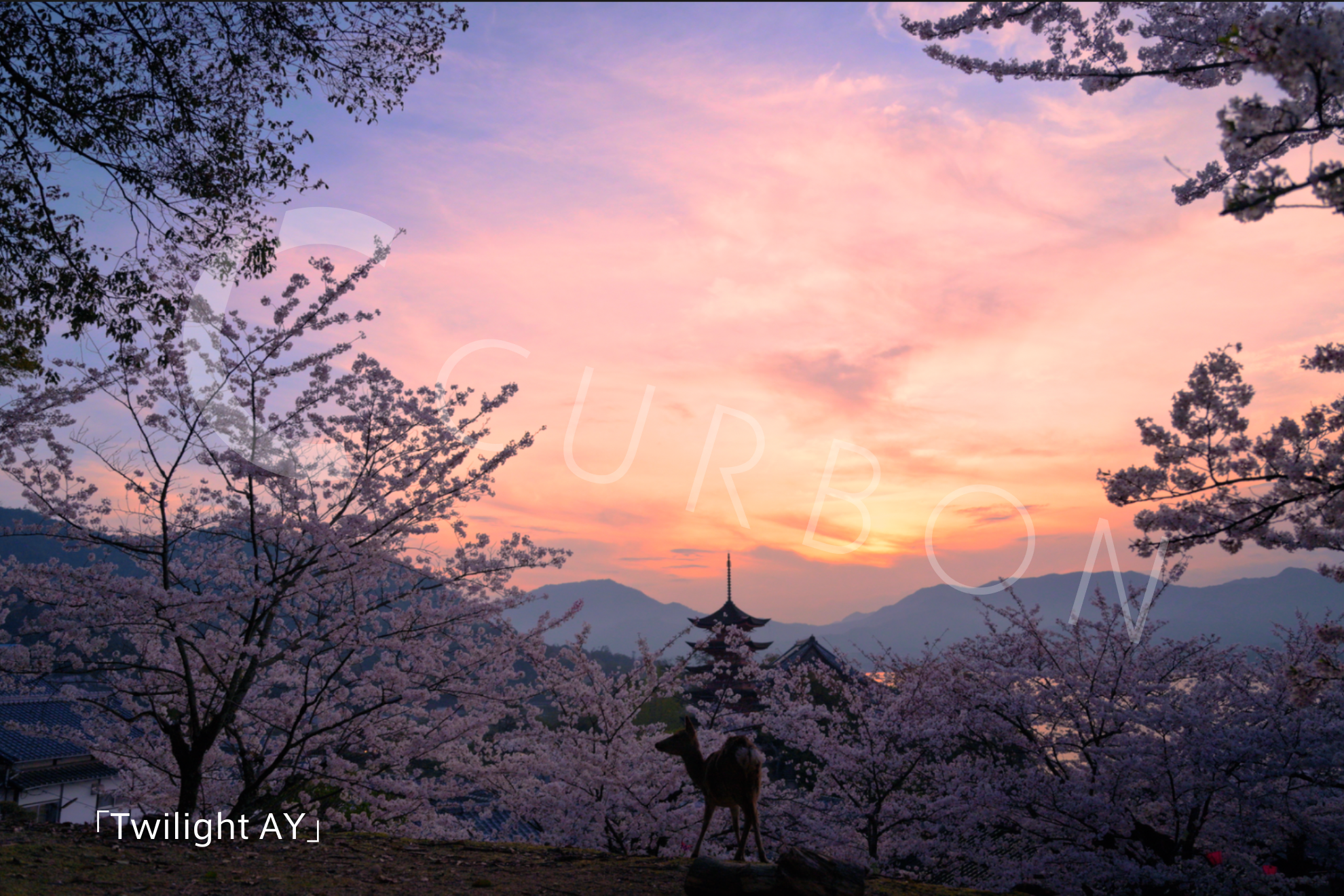
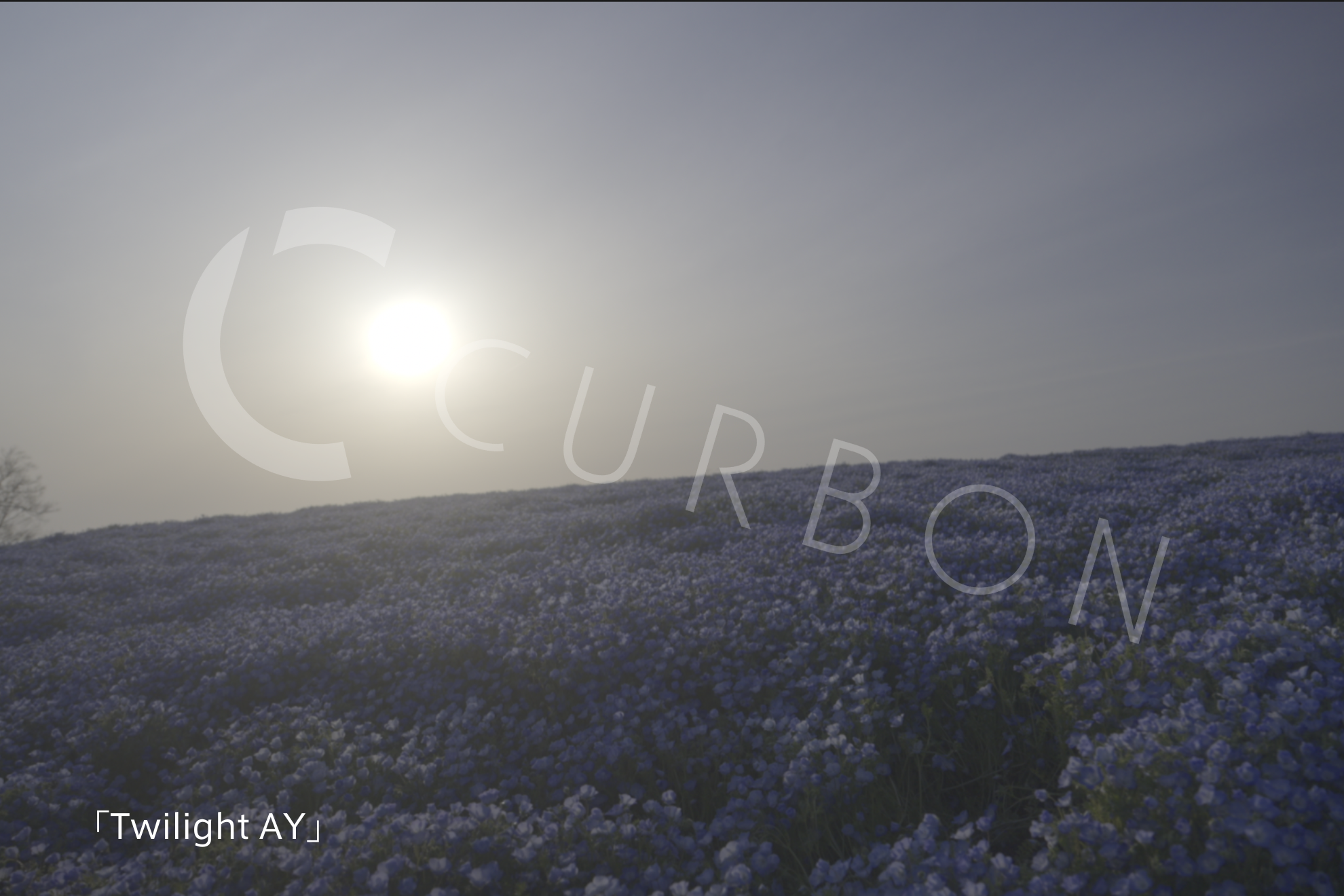
• LUT 01|SickCine AY
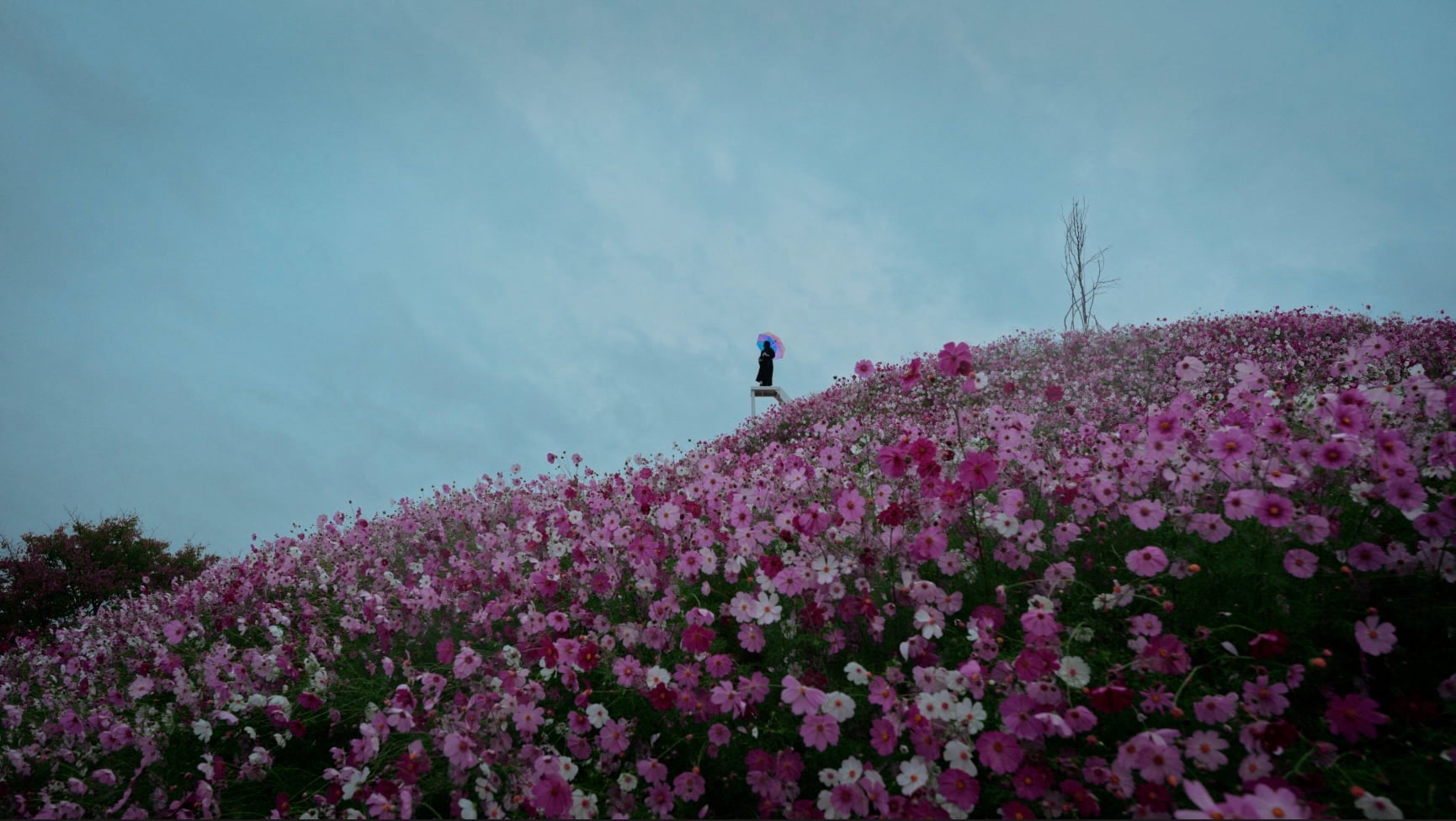
曇りや雨の日の撮影を想定して制作した、シックで落ち着いたシネマフィルムルックのLUTです。
低彩度ながら白が濁らず、拡散光の中でも被写体の存在感を保ちます。
おすすめのシーン
・曇天、雨天の屋外撮影
・静かな街並みや人物描写
・ドキュメンタリー、物語性のある映像
こだわったポイント
寒色寄りの空気感を持たせつつ、人物の肌や白色が青く転びすぎないよう丁寧に設計しています。
天候に左右されやすいシーンでも安定したトーンが得られます。
<注意事項>
・Rec.709に変換後に適用するLUTです。
・LUT適用前に露出・ホワイトバランスの調整を行うことで、より自然な仕上がりになります。
・また青色に反応しやすいため、青空が極度に見える映像にはおすすめしません。青色に反応しやすい場合は、LUT適応度を0.1〜0.3まで下げてご利用ください。
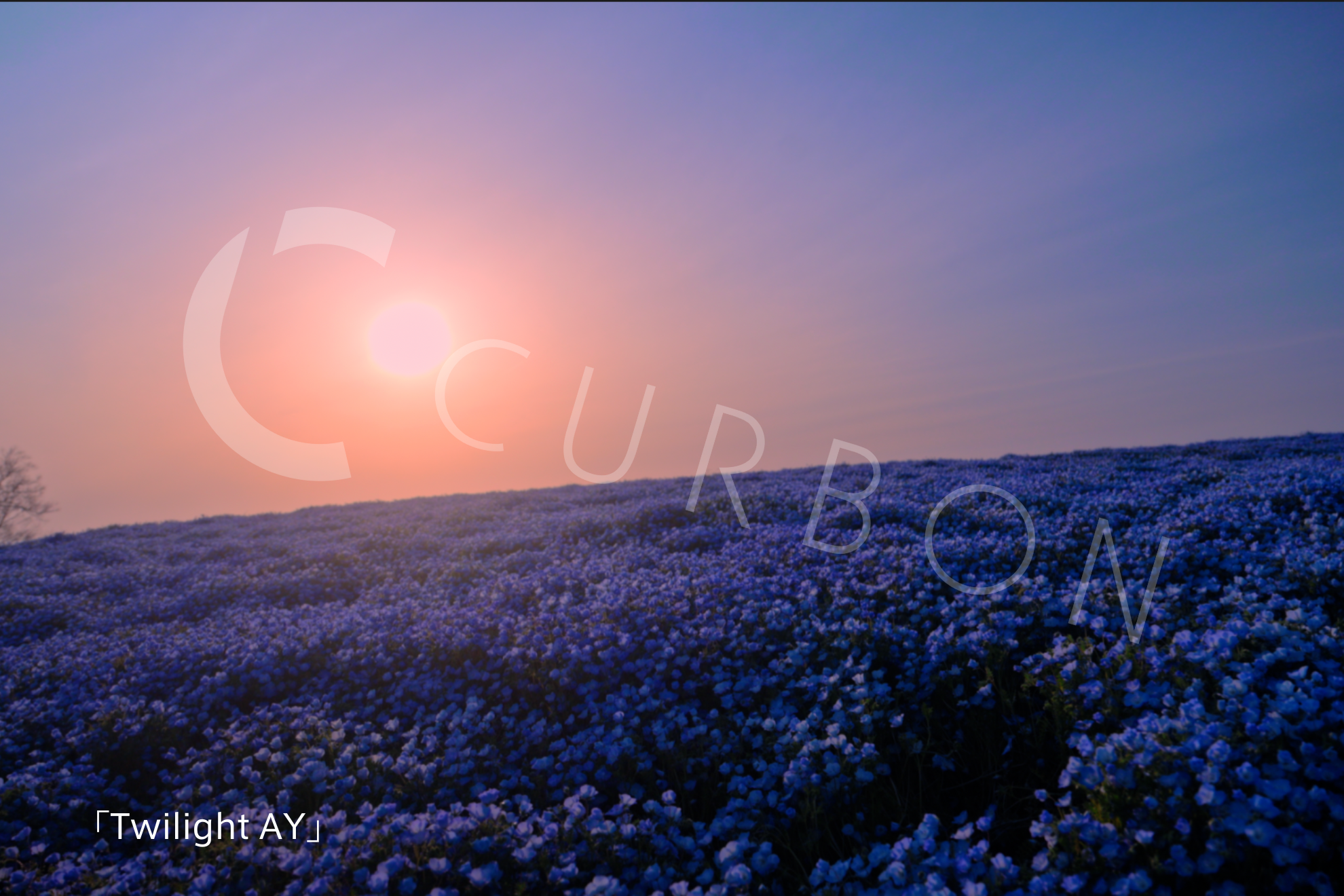
• LUT 02|Twilight AY
夕焼けからマジックアワーにかけての光を、よりドラマチックに表現するためのシネマティックLUTです。
暖色の美しさと映画的なコントラストを両立させています。
おすすめのシーン
・夕焼け、逆光シーン
・印象的なワンシーン
・MV、ショートフィルム
こだわったポイント
暖色を強調しながらも、白が黄ばみすぎないようバランスを重視しています。
Glowを併用することで、夕景の光に柔らかな滲みを加えることができます。
<注意事項>
・Rec.709に変換後に適用するLUTです
・Glow使用時はかけすぎにご注意ください
・露出はやや抑えめの素材での使用を推奨します
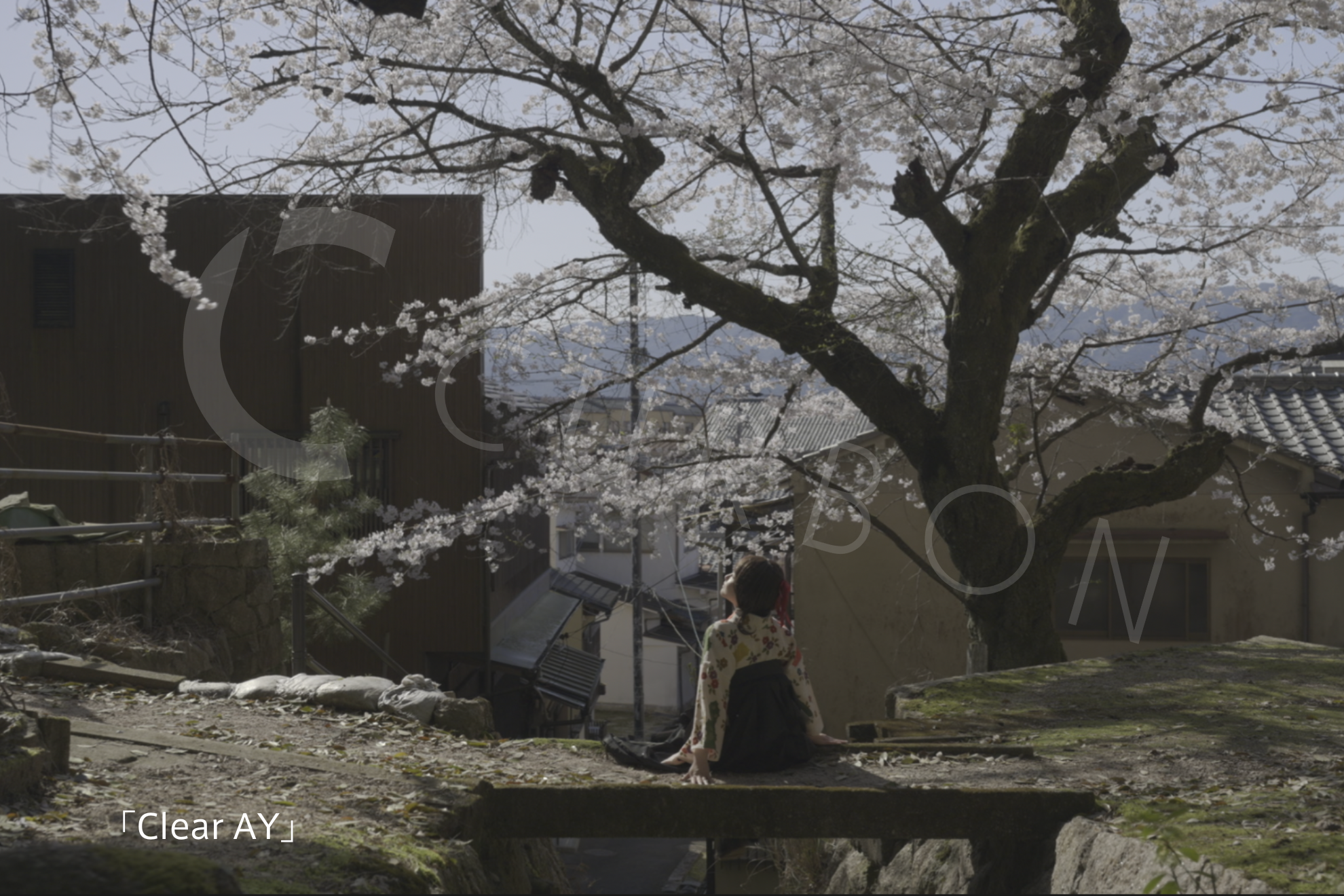
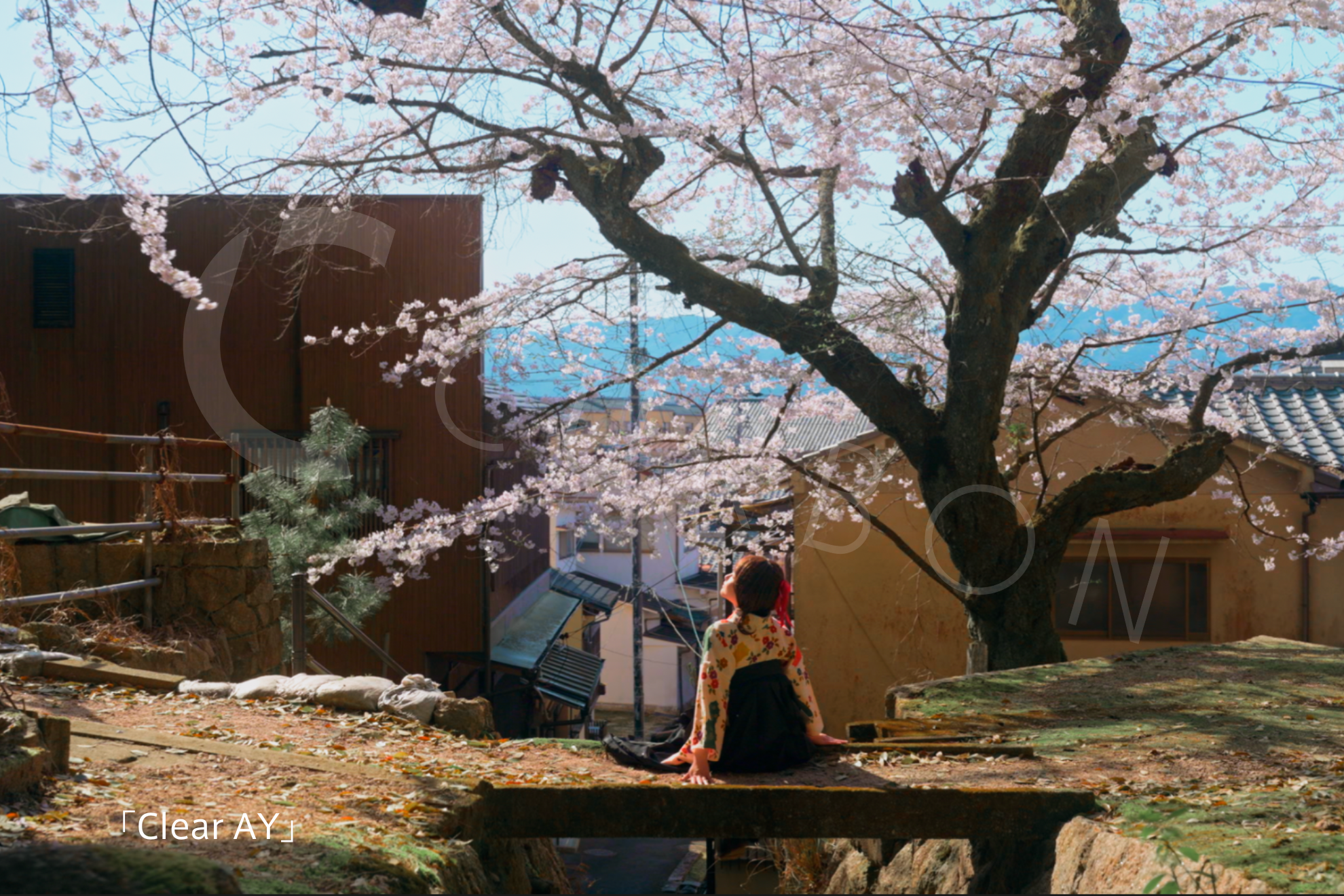
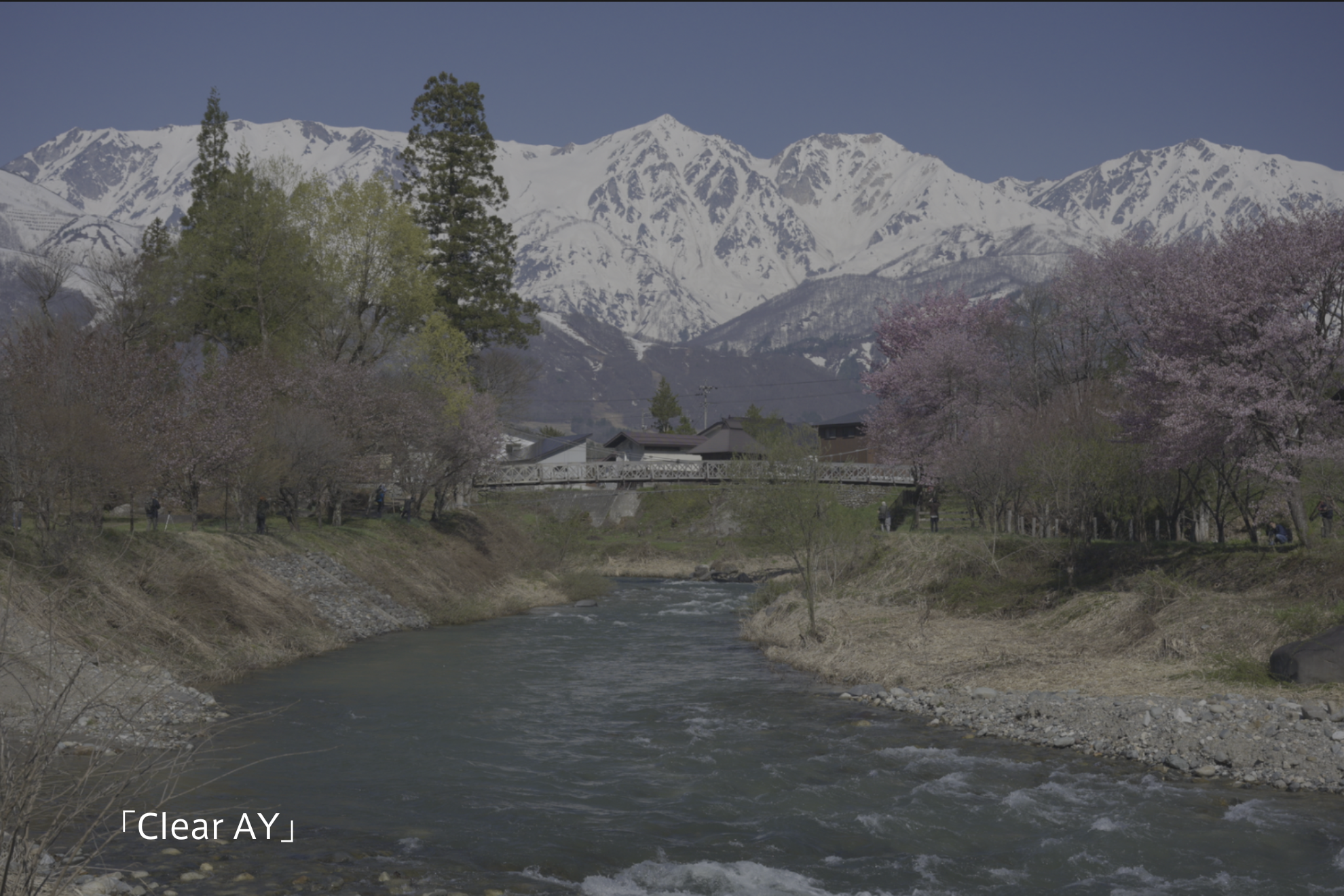
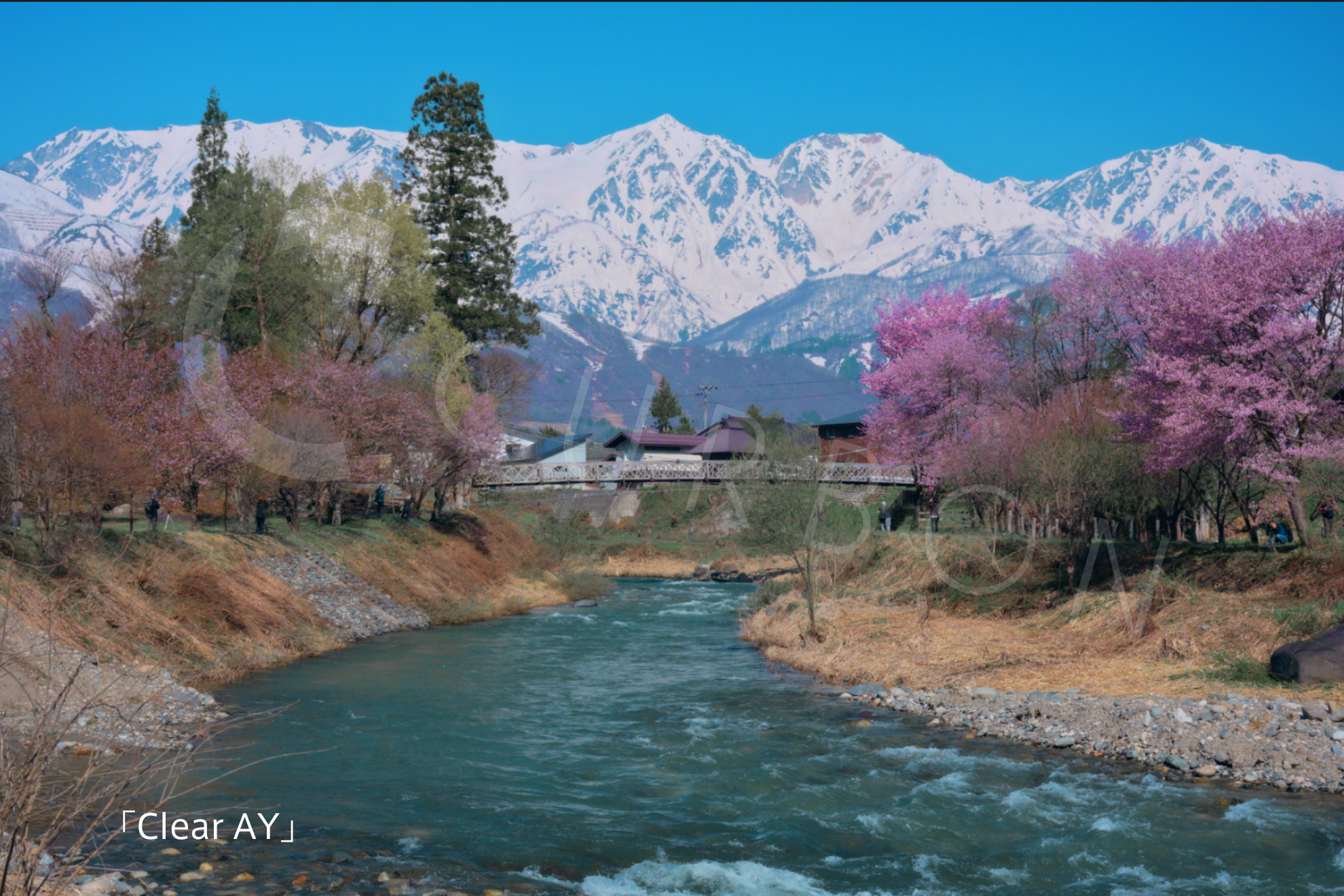
• LUT 03|Clear AY
日中の自然光や室内光の透明感を大切にした、クリーンでナチュラルなシネマルックのLUTです。
被写体本来の色や質感を損なわず、品のある映像に仕上げます。
おすすめのシーン
・日中の屋外、室内撮影
・人物、ライフスタイル映像
・自然光を活かしたカット
こだわったポイント
色味を足しすぎず、白のニュアンスと空気感を整えることで透明感を引き出しています。
Glowを控えめに加えることで、クリーンさを保ったまま映画的な質感を付与できます。
<注意事項>
・Rec.709に変換後に適用するLUTです
・Glowは弱めの設定を推奨します
・極端な色補正済み素材への使用は避けてください
DaVinci ResolveのGlowの設定について
ご購入後、ご登録のメールアドレスに送信される注文確認メールから
「コンテンツを見る」ボタンをクリックしてチュートリアルにアクセスできます。
このLUTは「Rec.709変換後の素材に適用するLUT」です。
Log素材をRec.709に変換した後、このLUTを適用することで、色調整やクリエイティブなルックを加えることができます。
(※Log素材には直接使用しないでください。直接使用すると、色調がうまく反映されません)
【使用方法】
1. Log素材をRec.709に変換。まず、Log素材をRec.709色空間に変換してください。
2. LUTを適用。変換後、LUTを適用することで、色調整やルックが適用されます。
【重要な注意点】
・Log素材には使用しないでください。直接Log素材に使用すると、効果が適切に反映されない可能性があります。
・補正と調整が重要。Rec.709に変換後、適切な調整を行うことをおすすめします。
【重要】ご購入前に必ずご確認ください
本商品はLUT(Look-Up Table)です。Lightroomプリセットではありません。
- DaVinci Resolve、Premiere Pro、Final Cut Proなどのソフトで使用可能です。
- Log素材に直接適用できるLUT/Rec.709用LUTのいずれかを確認の上ご使用ください。
- 使用前にホワイトバランスや露出の補正をおすすめします。
- デジタル商品の特性上、返品・交換はお受けできません。
【LUTのご利用方法】
DaVinci ResolveでのLUT読み込み方法
- 設定メニューを開く: 画面右下の歯車アイコンをクリックします。
- LUTフォルダを設定: 「カラー管理」タブ内の「LUTフォルダ」を確認し、LUTを保存したフォルダを指定します。
- LUTをリフレッシュ: 「更新」をクリックしてLUTを読み込みます。
- 適用する: クリップを選択し、「カラー」タブでLUTを適用します。
Adobe Premiere ProでのLUT読み込み方法
- エフェクトコントロールパネルを開く: 調整レイヤーまたはクリップを選択します。
- 基本補正を選択: Lumetriカラーを適用し、「基本補正」内の「入力LUT」をクリックします。
- LUTを選択: 「参照」をクリックし、購入したLUTファイルを選択します。
- 適用する: 設定を調整しながらLUTを反映させます。
***
▼LUT使用時の注意事項
- 使用フォーマットにご注意ください
CURBONが販売しているLUTが対応しているのは基本的に以下のいずれかです- Log素材に直接適用するLUT(Log to Rec.709変換を含む)
- Rec.709変換済み素材に適用するLUT(ルックのみの適用)
- 撮影環境に応じて調整が必要です
LUTは最終的な画づくりを支援するものであり、露出、ホワイトバランス、コントラスト、彩度などは映像ごとに調整してください。 - 適用前の素材状態によって結果が異なります
意図したルックが得られない場合は、LUT適用前にベーシックグレーディング(バランス補正)を行ってください。 - 元素材の保護を推奨します
LUTは調整レイヤーまたは複製したクリップに適用することで、非破壊編集が可能です。
▼ファイル形式について
本商品は 「.cube形式 」のLUTファイルです。
DaVinci Resolve / Adobe Premiere Pro / Final Cut Pro など、主要な編集ソフトに対応しています。
 VIDEOGRAPHER


LUT
AFTERLIGHT collection
光が当たった後に残る感情
講 師:
Ayuki
レベル:
初心者から上級者
内 容:
計3種類のLUT