




LUT
Video Journal
携帯用LUT
講 師:
けいすけ
レベル:
初心者から上級者
内 容:
2種類のLUT
 BUY
¥4,000
BUY
¥4,000
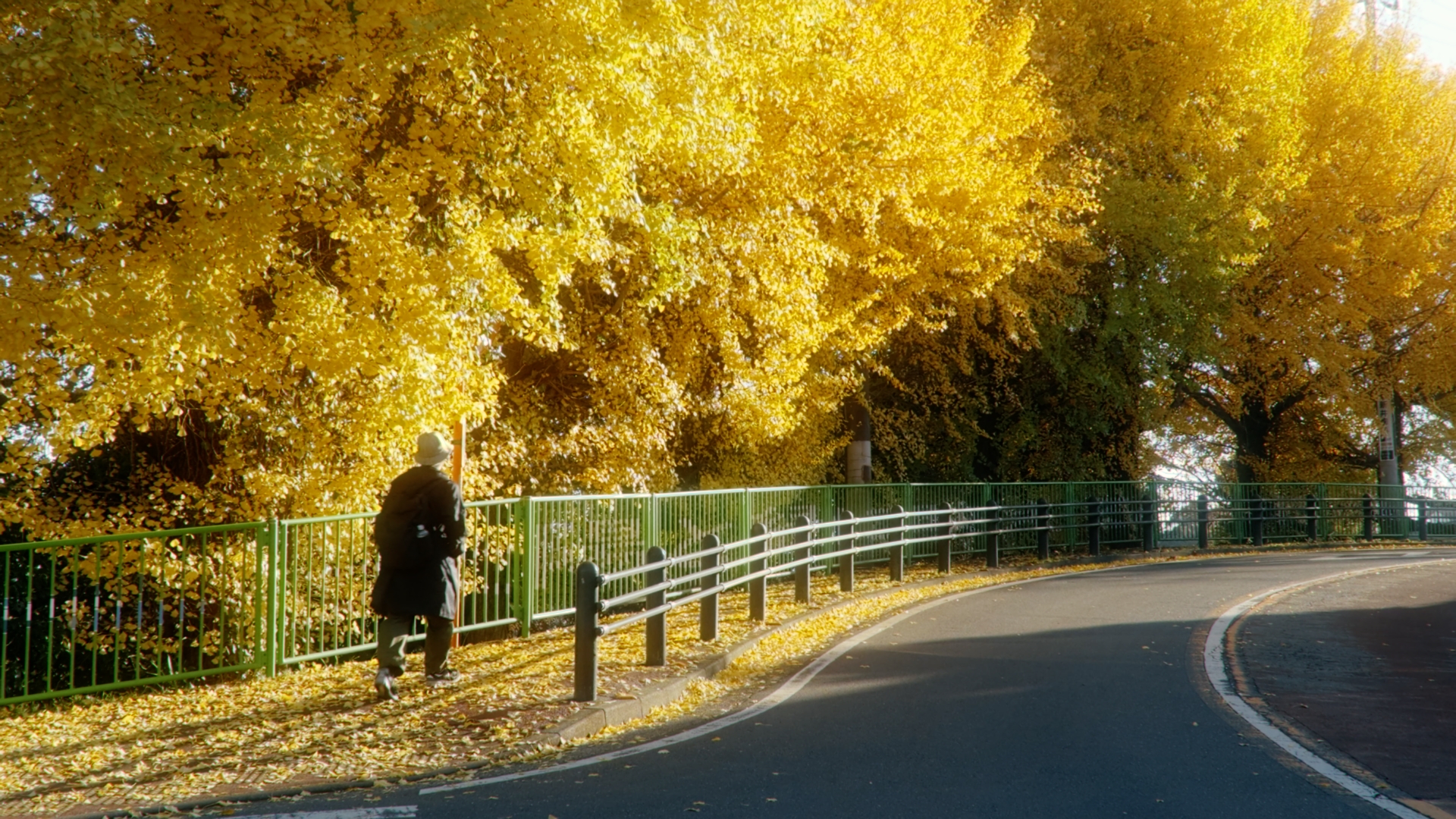
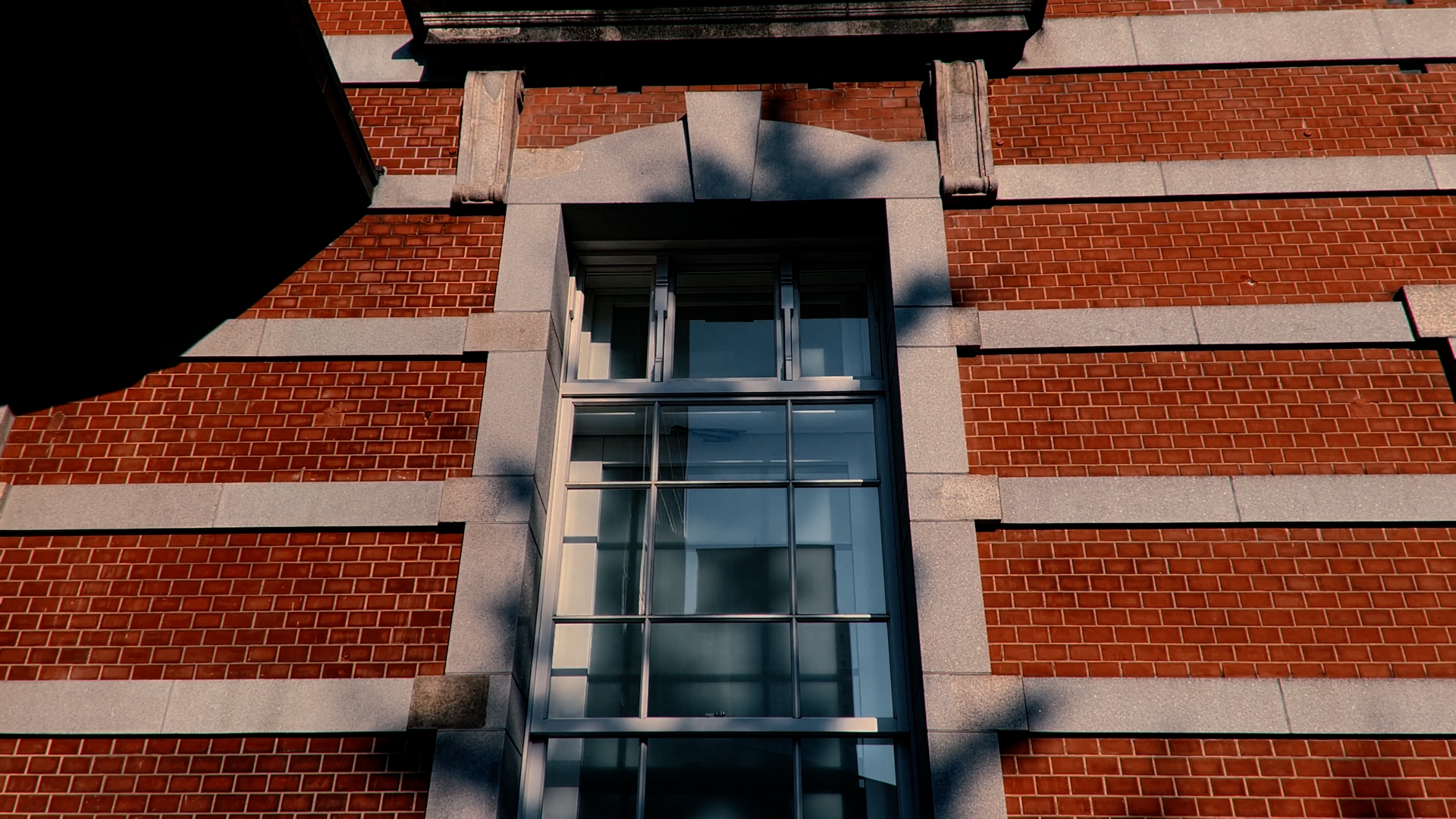
iPhoneで撮る日常が、もっと心に残る色になる。
Threadsで3.7万人が共感した「iPhoneで映像撮る人」けいすけさん。
noteやコミュニティで撮影ノウハウをシェアし続けてきたけいすけさんが、 これまで映してきた世界を、2つのLUTに込めました。
難しいカラーグレーディングは不要。 露出を少し調整するだけで、あなたのiPhone映像が一段きれいに、心地よく見える状態へ仕上がります。
旅先の風景も、何気ない日常の記録も、 けいすけさんが大切にしてきた「やわらかさ」と「透明感」で包み込む。
派手すぎない、静かで心地よい映像が好きな方、 iPhoneでもっと自分らしい色を残したい方へおすすめのLUTです。
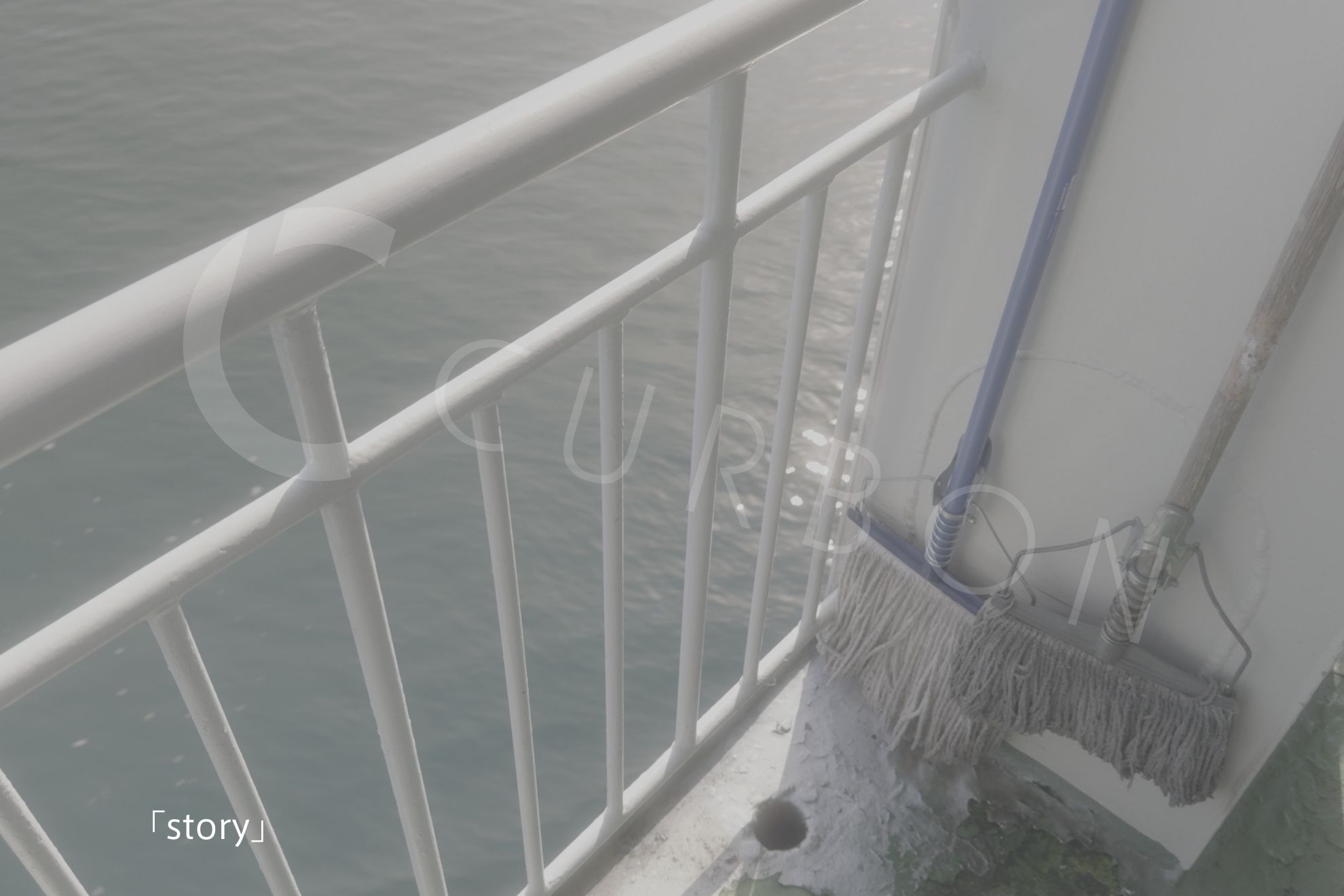

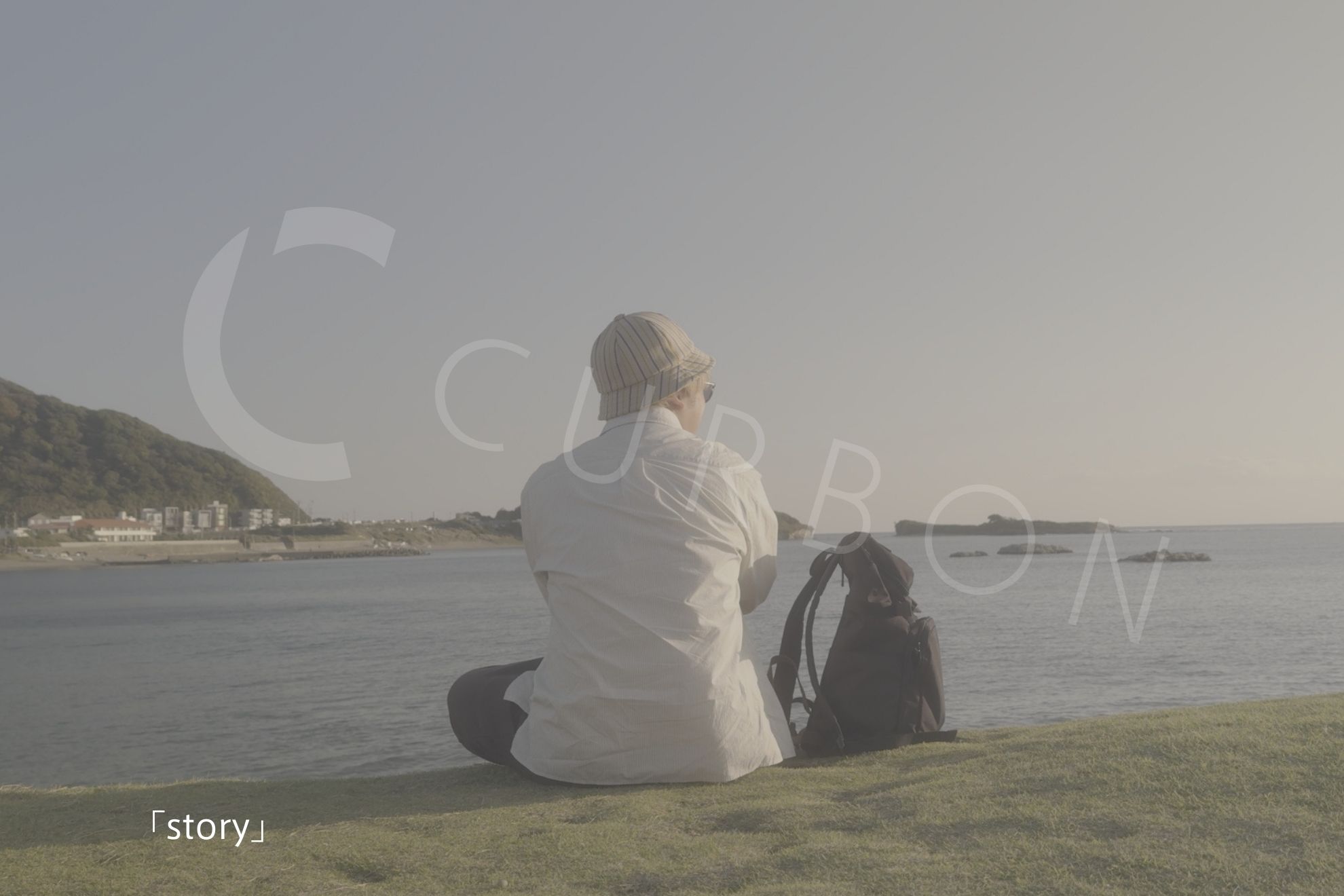
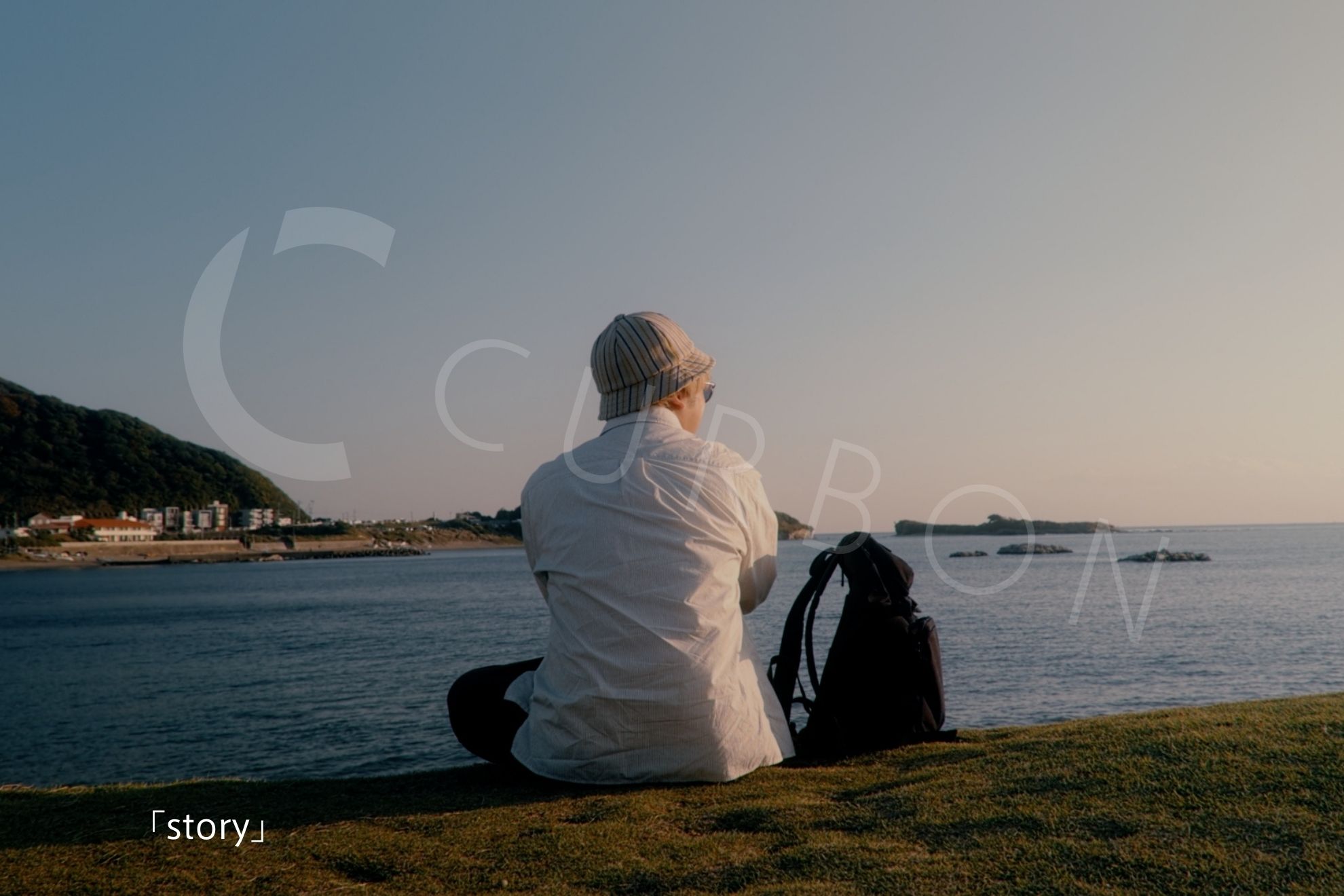
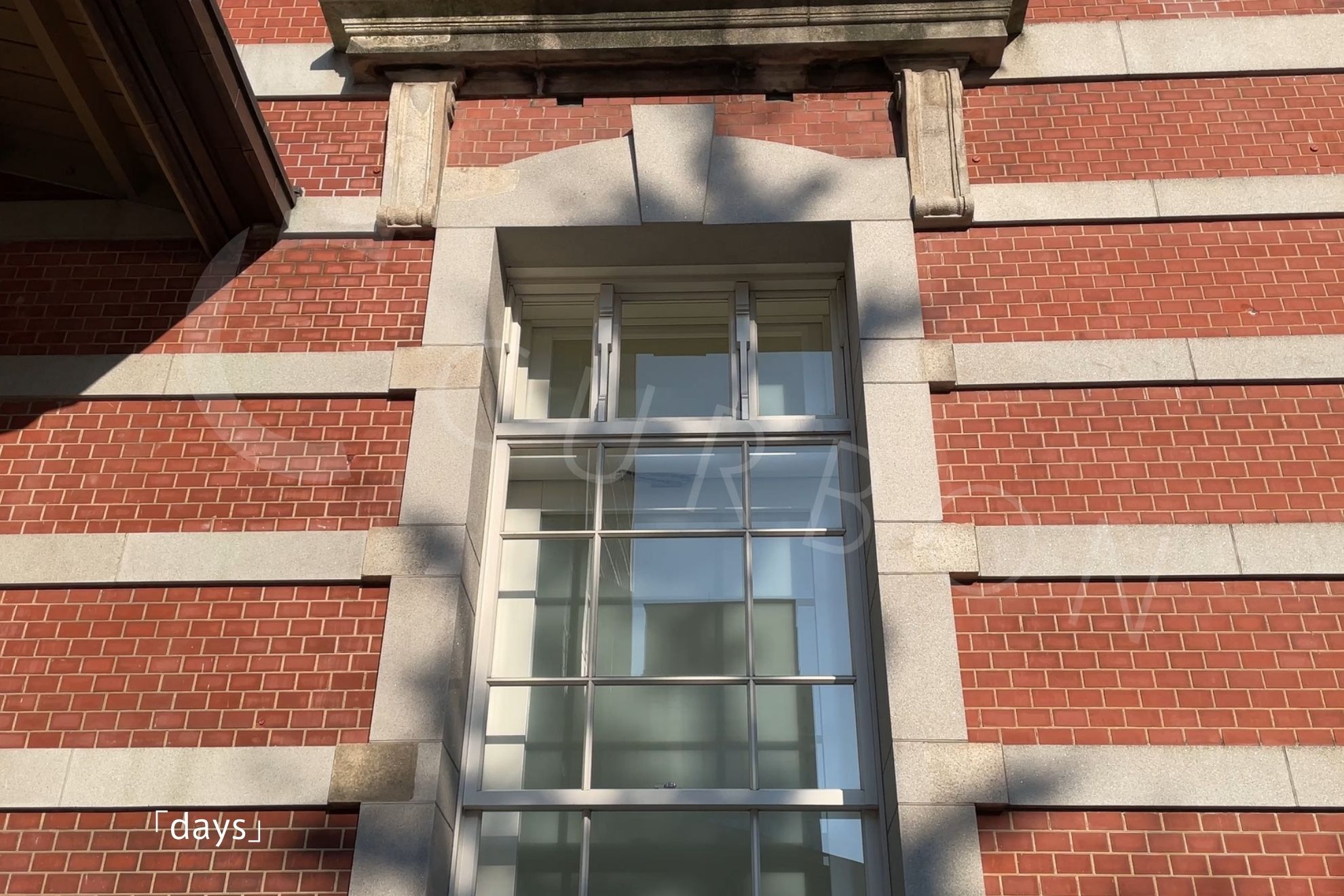
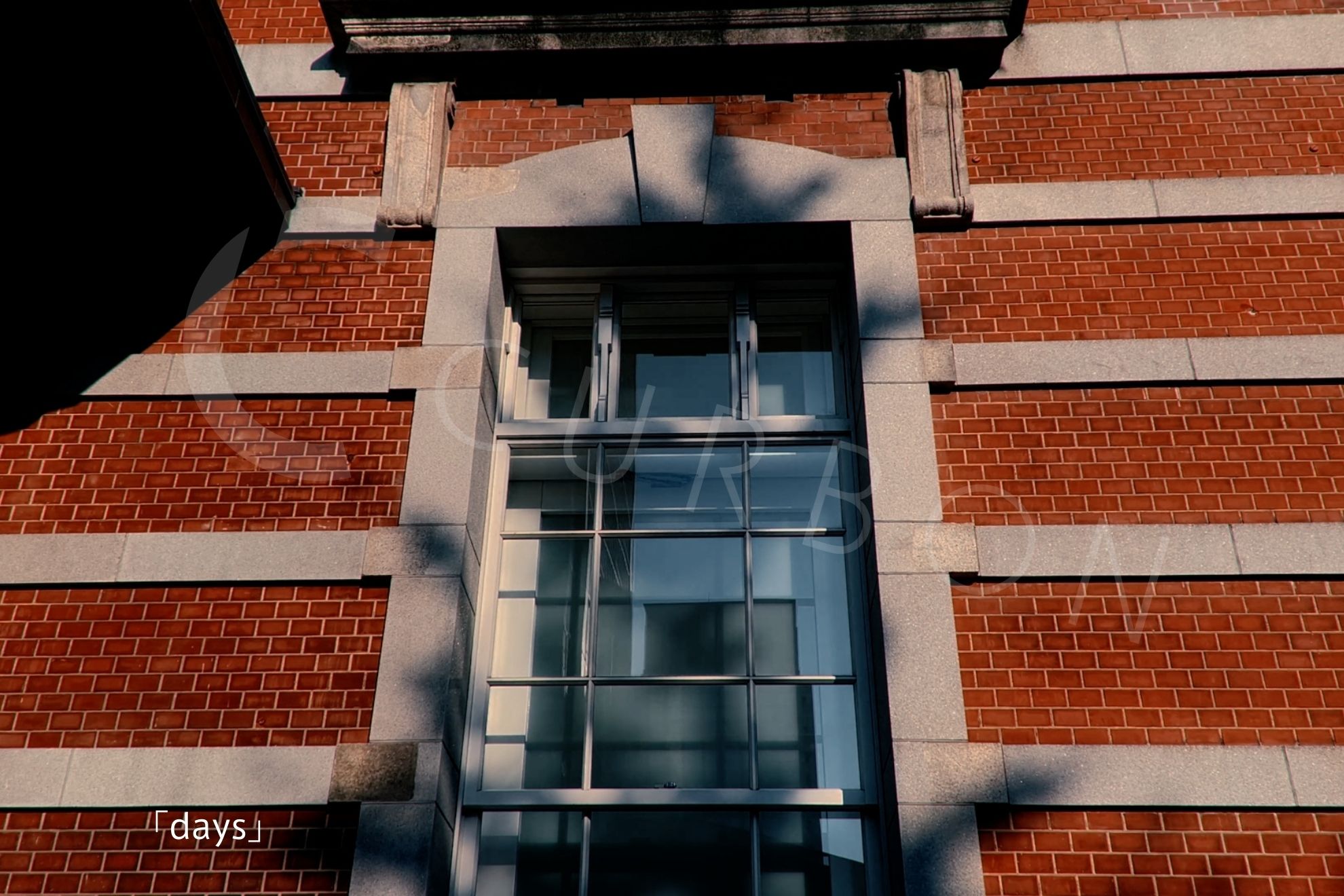
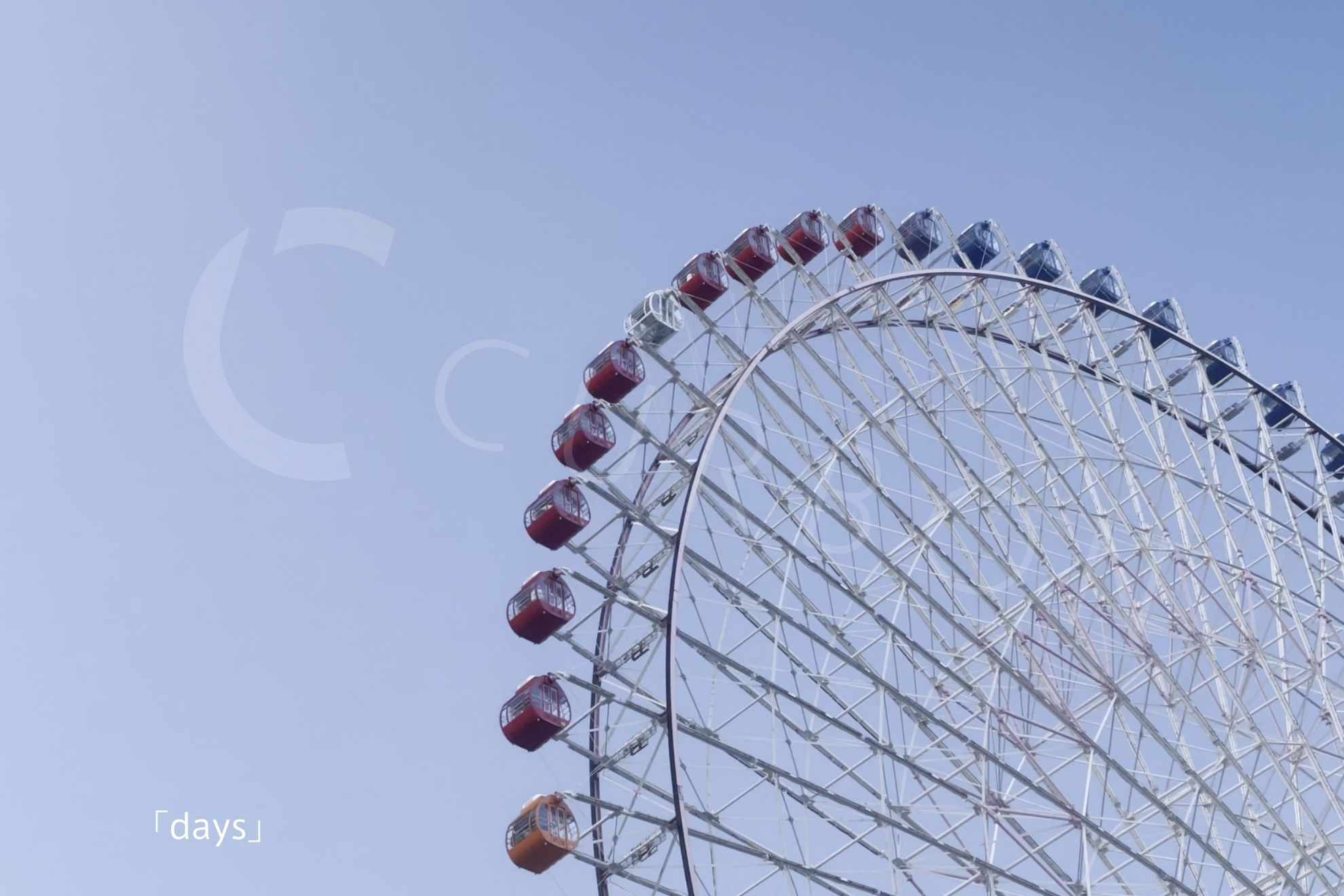
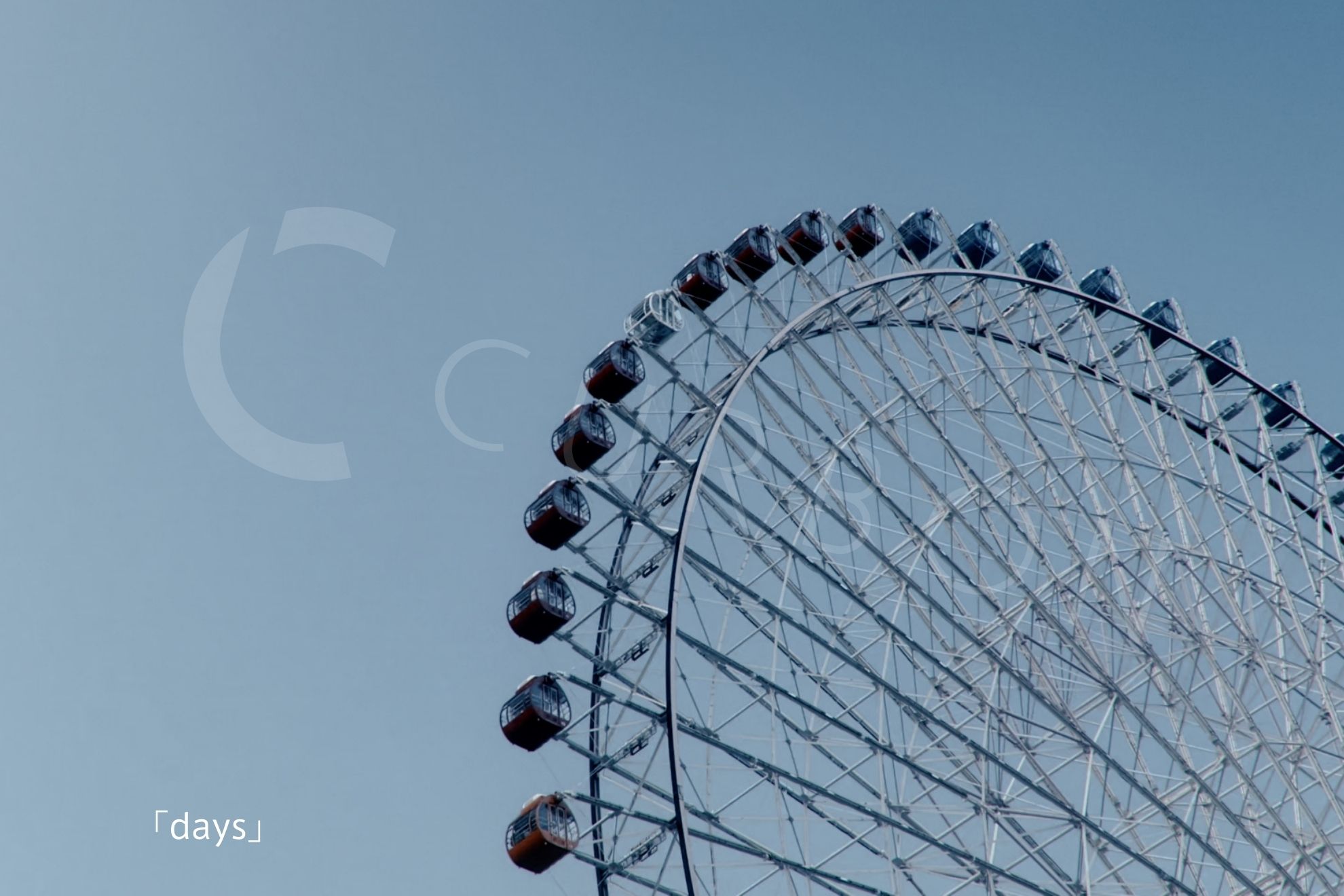
iPhoneで撮影した映像に柔らかさと透明感を感じられるように2つのLUTを作成しました。
▪︎story
storyは「Apple Log撮影専用のLUT」です。
Log特有のフラットな映像から、コントラストを出しすぎることなく、
やわらかく奥行きのあるトーンへ整えられるよう調整しています。
日常の記録から旅先の風景まで、静かな感情が残る映像表現に向いています。
▪︎days
daysは、「Logではない通常のiPhone撮影データ向けに作成したLUT」です。
色転びや破綻が起きにくく、撮って出しの映像にそのまま当てても、
ナチュラルで透明感のある仕上がりになるよう設計しています。
基本的には、どちらのLUTも明るさ(露出)を微調整するだけで再現可能です。
シーンに応じてホワイトバランスを少し調整して、時間帯や光の違いを自分好みに表現してみてください。
「難しいカラーグレーディングをしなくても、iPhoneの映像が一段きれいに、心地よく見える」
そんな状態を目指して作ったLUTです。
❋❋❋
こちらは「Apple Log素材用の変換込みLUT」と「Logではない通常のiPhone撮影データ向けに作成したLUT」の2つのLUTのセットです。
<story>
Log撮影素材にそのまま適用でき、特定のカメラや撮影条件に最適化された色調整を行います。
(※Rec.709素材には適していません)
【使用方法】
1. Log素材に直接適用。カメラで撮影したLog素材にそのまま適用してください。
2. 適切な色空間に変換して使用。Rec.709に変換してから使用することも可能です。
(※変換後に適用し、適切な色調整を行うと効果的です)
【重要な注意点】
・Log素材に適用すること。Rec.709素材には直接使用しないでください。
・ベーシックグレーディングを確認。LUT適用前に露出やホワイトバランスの補正を行うことで、より自然で美しい仕上がりになります。
<days>
携帯で撮った動画に使用できるLUTです。携帯で撮った動画をPremiere ProやDaVinci Resolveで編集する際に使用することも可能です。
携帯でこちらのLUTを使用する方法は下記ページからご覧ください。
<Log素材に使用する場合>
Log素材をRec.709に変換した後、このLUTを適用することで、色調整やクリエイティブなルックを加えることができます。
(※Log素材には直接使用しないでください。直接使用すると、色調がうまく反映されません)
【使用方法】
1. Log素材をRec.709に変換。まず、Log素材をRec.709色空間に変換してください。
2. LUTを適用。変換後、LUTを適用することで、色調整やルックが適用されます。
【重要な注意点】
・Log素材には使用しないでください。直接Log素材に使用すると、効果が適切に反映されない可能性があります。
・補正と調整が重要。Rec.709に変換後、適切な調整を行うことをおすすめします。
【重要】ご購入前に必ずご確認ください
本商品はLUT(Look-Up Table)です。Lightroomプリセットではありません。
- DaVinci Resolve、Premiere Pro、Final Cut Proなどのソフトで使用可能です。
- Log素材に直接適用できるLUT/Rec.709用LUTのいずれかを確認の上ご使用ください。
- 使用前にホワイトバランスや露出の補正をおすすめします。
- デジタル商品の特性上、返品・交換はお受けできません。
【LUTのご利用方法】
DaVinci ResolveでのLUT読み込み方法
- 設定メニューを開く: 画面右下の歯車アイコンをクリックします。
- LUTフォルダを設定: 「カラー管理」タブ内の「LUTフォルダ」を確認し、LUTを保存したフォルダを指定します。
- LUTをリフレッシュ: 「更新」をクリックしてLUTを読み込みます。
- 適用する: クリップを選択し、「カラー」タブでLUTを適用します。
Adobe Premiere ProでのLUT読み込み方法
- エフェクトコントロールパネルを開く: 調整レイヤーまたはクリップを選択します。
- 基本補正を選択: Lumetriカラーを適用し、「基本補正」内の「入力LUT」をクリックします。
- LUTを選択: 「参照」をクリックし、購入したLUTファイルを選択します。
- 適用する: 設定を調整しながらLUTを反映させます。
***
▼LUT使用時の注意事項
- 使用フォーマットにご注意ください
CURBONが販売しているLUTが対応しているのは基本的に以下のいずれかです- Log素材に直接適用するLUT(Log to Rec.709変換を含む)
- Rec.709変換済み素材に適用するLUT(ルックのみの適用)
- 撮影環境に応じて調整が必要です
LUTは最終的な画づくりを支援するものであり、露出、ホワイトバランス、コントラスト、彩度などは映像ごとに調整してください。 - 適用前の素材状態によって結果が異なります
意図したルックが得られない場合は、LUT適用前にベーシックグレーディング(バランス補正)を行ってください。 - 元素材の保護を推奨します
LUTは調整レイヤーまたは複製したクリップに適用することで、非破壊編集が可能です。
▼ファイル形式について
本商品は 「.cube形式 」のLUTファイルです。
DaVinci Resolve / Adobe Premiere Pro / Final Cut Pro など、主要な編集ソフトに対応しています。
 VIDEOGRAPHER


おすすめのコンテンツ
.png?v=1767662333354) 満員
満員
日常を、映画に。iPhone動画のはじめ方
けいすけ
.jpg?v=1767662414013) 満員
満員
猫の呼吸まで写す。暮らしに寄り添う写真講座
uta<3月6日(金)までアーカイブ配信中>
.jpg?v=1765531875852) 満員
満員
冬のぬくもり写す子ども写真講座
yuria <購入者限定アーカイブ配信中>
この冬の思い出を特別な一枚に

LUT Hisato「Whisper Seasons」
 満員
満員

LUT yukkey「ORDER MADE」
.jpg?v=1763774838720) 満員
満員
思い出が動き出す!旅VLOGの作り方
AKIRA ONOUE<アーカイブ配信中>

LUT 久保田 菜々恵「Nostalgic Memory Light」

あらまこと Lightroom プリセット 「Cyan Blue Collection」
LUT
Video Journal
携帯用LUT
講 師:
けいすけ
レベル:
初心者から上級者
内 容:
2種類のLUT